
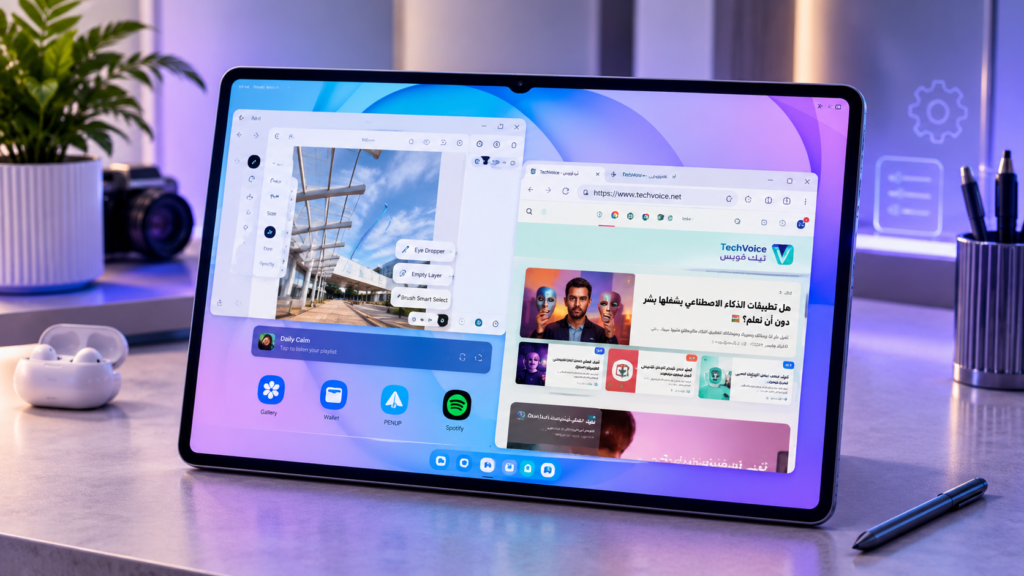
كيف تستفيد من Galaxy Tab S12 Ultra بأقصى شكل: إعدادات وحركات ما تعرفها 🔥
إذا كنت تملك تابلت سامسونق الجديد إس 12 ألترا، فأنت تملك كنز قادر على عمل الكثير يتعدى الاستخدام اليومي
في هذه المقالة أشاركك مجموعة إعدادات وحركات بسيطة تغيّر تجربتك مع الجهاز، من الشغل إلى الأفلام.
وضع DeX: حوّل التابلت إلى كمبيوتر 💻
هذه أقوى ميزة في الجهاز، وكثير من المستخدمين لا يعرفون بوجودها.
الخطوات:
- اضغط على زر التطبيقات المفتوحة (زر التنقل بين التطبيقات).
- اختر ديسكتوب (Desktop)
- اضغط بالمنتصف
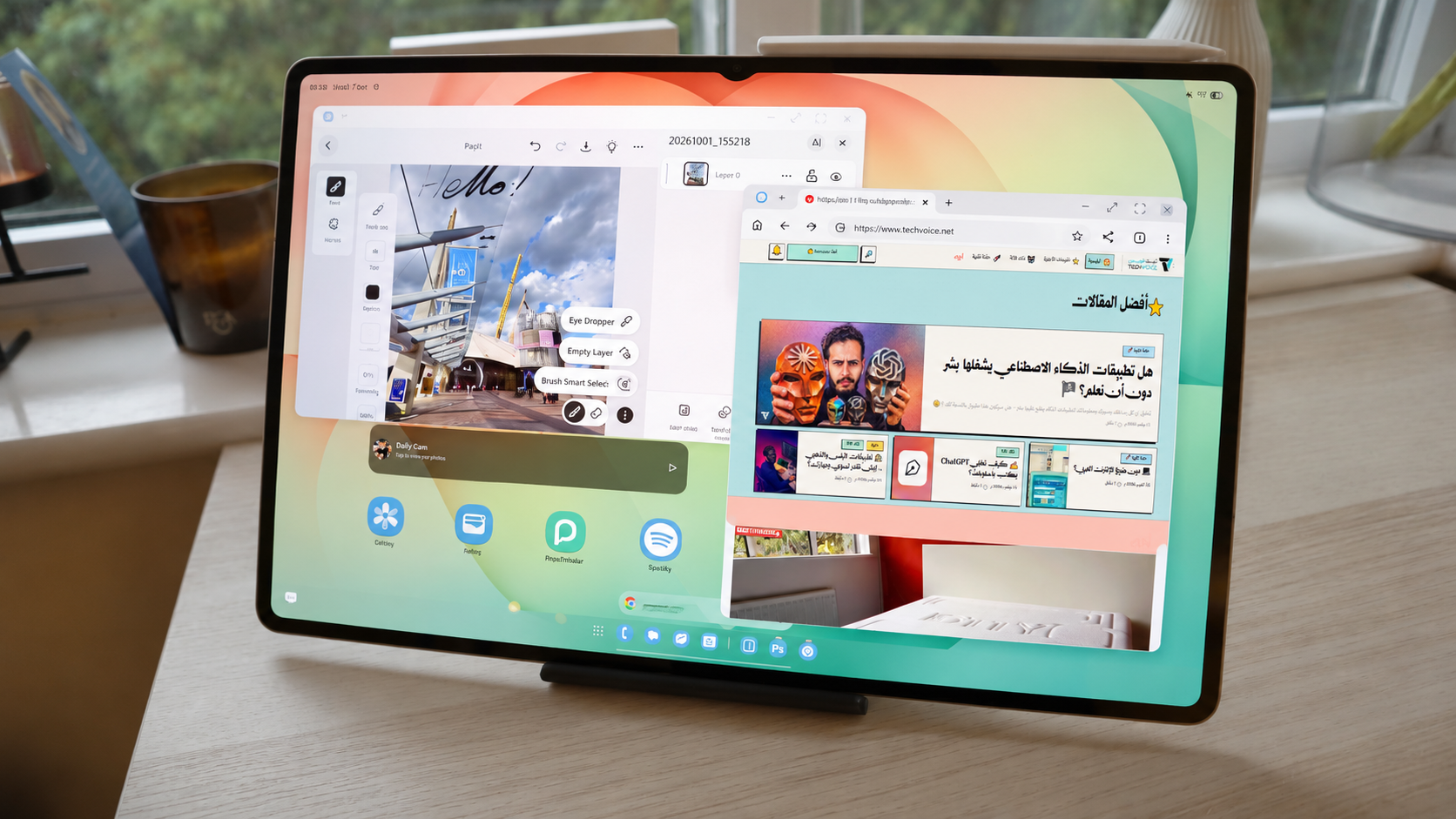
بعدها يفتح لك وضع الكمبيوتر مباشرة. صار أي تطبيق تفتحه يظهر في نافذة عائمة تشبه نوافذ ويندوز، تحرّكها وتكبّرها وتصغّرها كما تشاء. هذا الوضع اسمه.
ومع الشاشة الكبيرة، تقدر تفتح أكثر من تطبيق جنب بعض وتشتغل عليها كأنك على لابتوب.
تحســــين جـــودة الصـــوت 🔉
صوت هذا الجهاز ممتاز، وفيه أربع سماعات موزعة على الأطراف. لكن لتستفيد منها أكثر، فعّل هذا الإعداد:
الإعدادات ← الأصوات ← جودة الصوت ← فعّل Dolby Atmos
بعد التفعيل يصبح الصوت أوسع وأعمق، والأفلام والمسلسلات تصير تجربة مختلفة عن الوضع العادي.
تعـــدد النـــوافــــذ 🪟
إذا تشتغل على أكثر من تطبيق فالسلاسة مهمة، لذلك يجب تفعّيل هذه الميزة :
الإعدادات ← الميزات المتقدمة ← المختبرات (Labs)
- فعّل خيار العرض الأفقي للتطبيقات العمودية
- اختر التطبيقات التي تحتاجها
هذه الخطوة تخلي التطبيقات تنفتح في نوافذ متعددة بدون قيود، وهي مهمة جداً لو تستخدم وضع DeX كثير.
درجة ســــطوع الفـــيديـــو ☀
الشاشة في هذا التابلت من أجمل ما فيه، وفيه إعداد يزيد استمتاعك بالمشاهد:
الإعدادات ← الميزات المتقدمة ← درجة سطوع الفيديو
إذا كنت من الأشخاص الذين يُفضلون السطوع العالي عند تشغيل الفيديو فعّل الخيار بحيث تطلع الألوان والتفاصيل بأفضل شكل على الشاشة الكبيرة. جرّبه وشوف إذا يناسب ذوقك، لأن الموضوع يرجع لتفضيلك الشخصي.
الزر الجانبي: خصّصه حسب شغلك 🔘
الزر الجانبي مضبوط افتراضياً على الكاميرا، لكن بإمكانك تغييره لأي شيء تستخدمه باستمرار
الإعدادات ← الزر الجانبي ← اختر التطبيق من القائمة الافتراضية أو التطبيقات من الأسفل واختار ما يناسبك


كلها موجوده في ال s11 ultra ؟
المفترض اذا جاه تحديث النظام هذا فأغلبها تكون موجودة 👍🏻